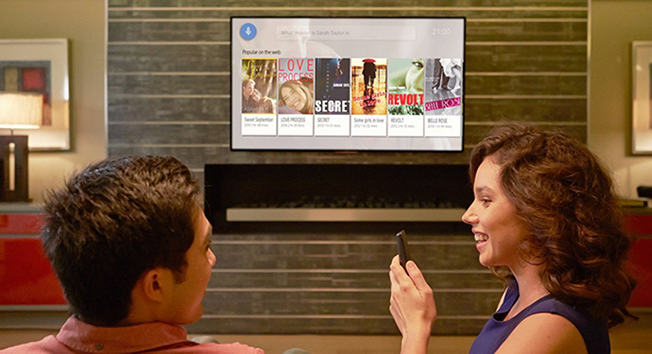
Comandos de Voz
Si sabes lo que quieres sólo dilo y Android TV lo encontrará.
Conoce algunas ideas sobre cómo sacar el máximo uso de esta funcionalidad
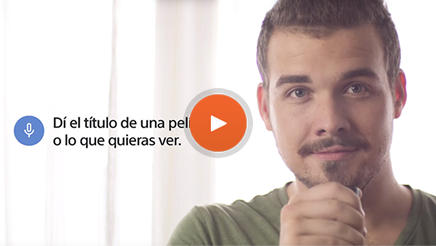
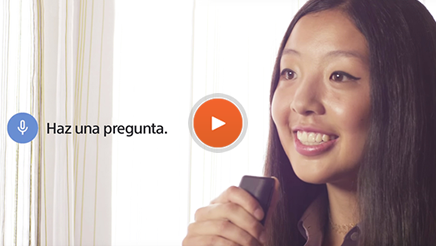
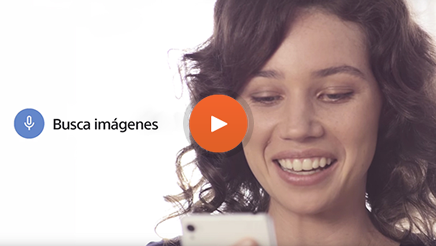
También puedes dar instrucciones para abrir aplicaciones, buscar videos, cambiar la entrada de tu TV entre muchas más. Así que experimenta y prueba lo que tu Android TV puede hacer.
Con estos sencillos pasos disfruta al máximo de los comando de voz
Para utilizar la búsqueda por voz es necesario contar con algunos de los siguientes dispositivos con micrófono, para que así tu Android TV te pueda escuchar:
 Control Remoto One-Flick.
 Dispositivos móviles (Android/IOS).
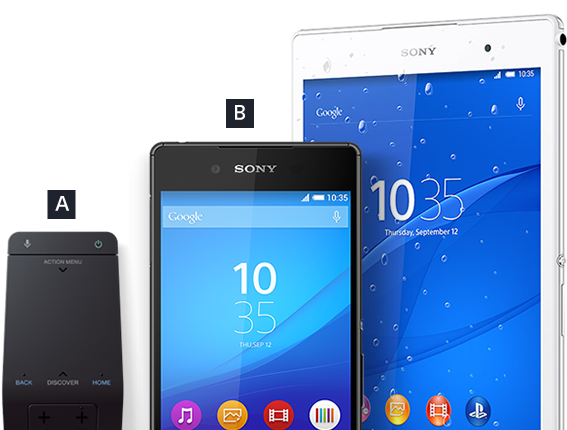
 Configura en tus dispositivos móviles (Android/IOS)

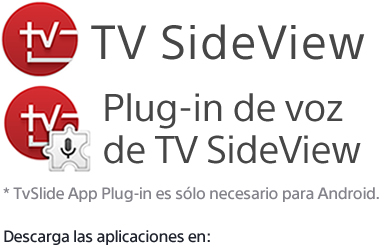
Instala en tu móvil las aplicaciones gratuitas TV SideView y Plug-in de voz de TV SideView.



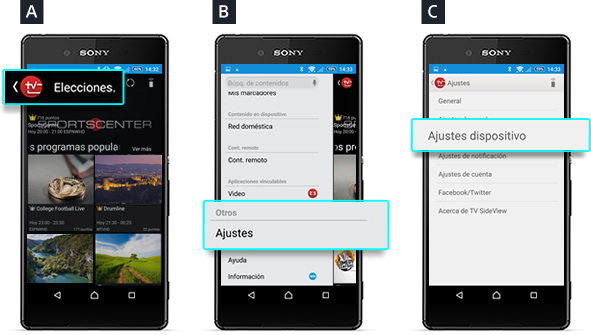
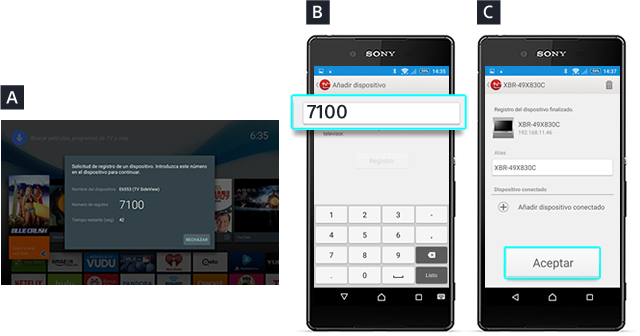
Una vez instaladas, inicia la app TV SideView y selecciona el botón superior izquierdo para mostrar el menú lateral y selecciona la opción de Ajustes, seguido selecciona la opción Ajustes dispositivo.

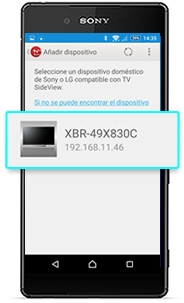
Selecciona la opción Añadir dispositivo y selecciona tu televisor

En tu TV aparecerán 4 dígitos, los cuales debes colocar en tu dispositivo móvil. Una vez ingresados presiona el botón Registro y Aceptar.

Regresa a la pantalla inicia de la aplicación TV SideView en tu móvil y selecciona en el menú lateral la opción Cont. Remoto.
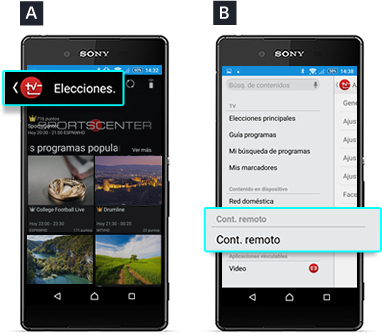

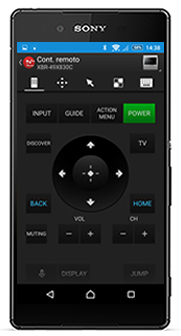
¡Listo! Ahora tu dispositivo móvil será el nuevo control de tu TV, donde podrás navegar y usarlo para búsqueda por voz.
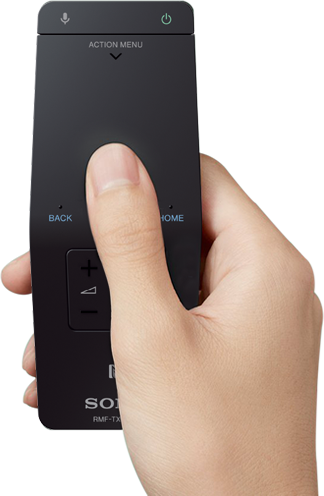
Conoce el control remoto One-Flick de Sony
Interactúa con tu Android TV cómodamente con lo que aparece en la pantalla usando el área táctil y usa fácilmente la búsqueda por voz con su micrófono integrado.
 Configura tu control remoto One-Flick de Sony
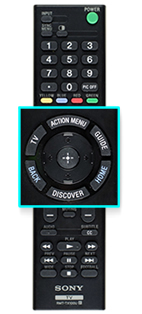
Toma el control y frente al TV presiona el botón HOME.
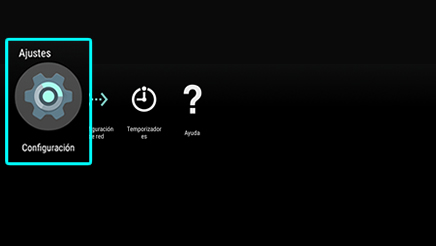
En la pantalla inicial de tu Android TV deslízate hacia abajo y selecciona la opción Configuración.
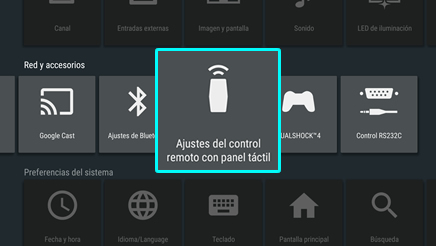
Dentro de Configuración selecciona la opción Ajustes de control remoto con panel táctil.
Selecciona la opción Asocie el control remoto con panel táctil.
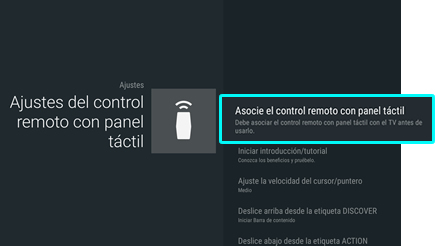
Finalmente siga las sencillas instrucciones que le indicará su televisor.
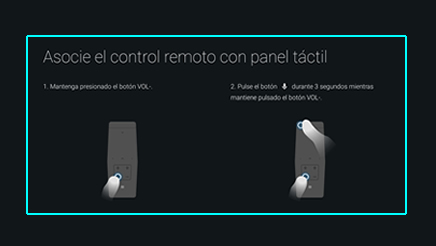
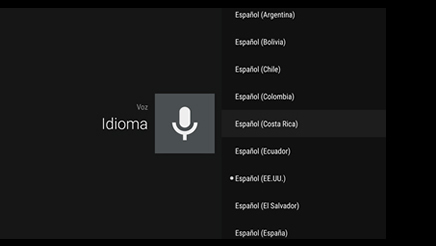
Verifica el idioma de tu televisor
Para obtener mejores resultados en tu búsqueda por voz, es recomendable verificar el idioma de tu Android TV y así pueda entender tus órdenes sin problema.
Toma tu control remoto configurado frente al TV presiona el botón HOME.
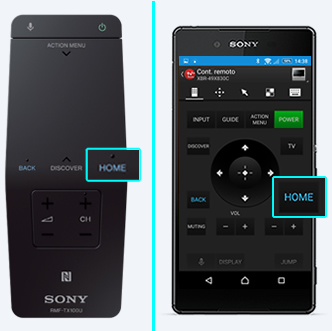
En la pantalla inicial de tu Android TV deslízate hacia abajo y selecciona la opción Configuración.
Selecciona la opción Voz.
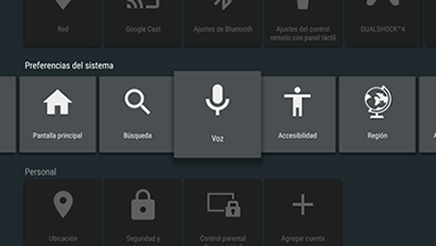
Seguido Selecciona Idioma.
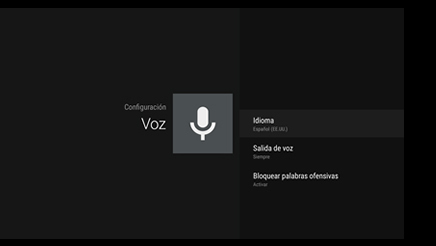
Finalmente, selecciona tu país e idioma.
¡Listo, comienza a hablarle con búsqueda y comandos de voz!
Una vez tus dispositivos estén configurados, utilízalos de la siguiente forma:
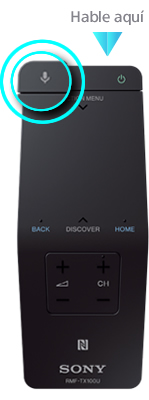
Control remoto One-Flick
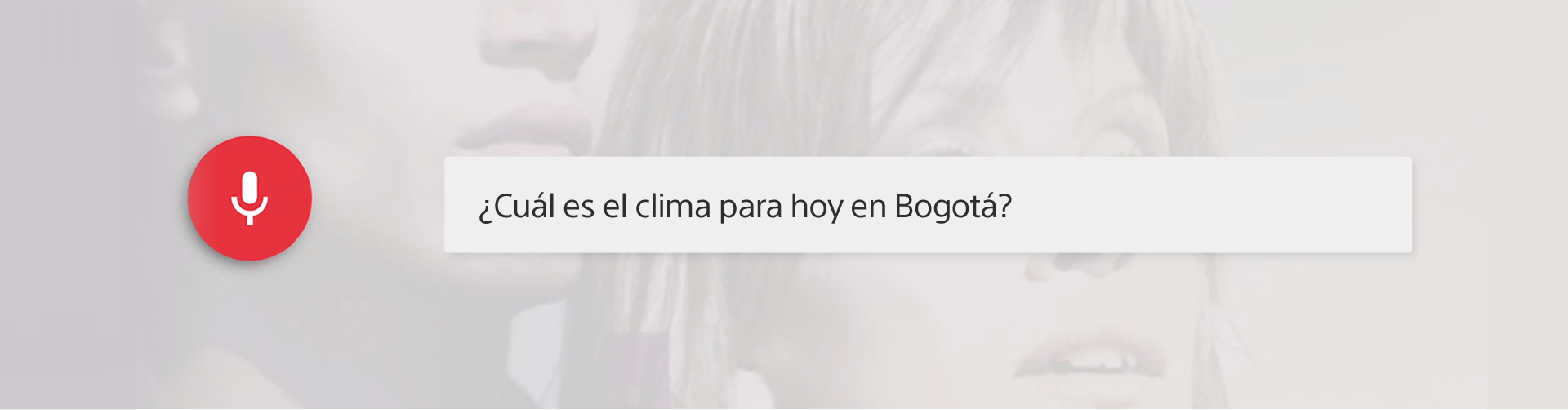
Mantén presionado el botón de micrófono y automáticamente en tu Android TV aparecerá un icono de micrófono que se colocará en color rojo. Seguido acerca el control a tus labios, y comienza a hablar indicando la orden que deseas.
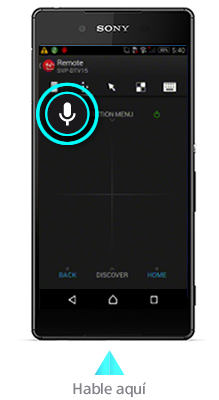
Dispositivos móviles (Android/IOS)
Desde la aplicación TV SideView configurada, presiona el botón de micrófono y automáticamente en tu Sony Android TV aparecerá un icono de micrófono que se colocará en color rojo. Seguido acerca el dispositivo a tus labios, y comienza a hablar indicando la orden que deseas.
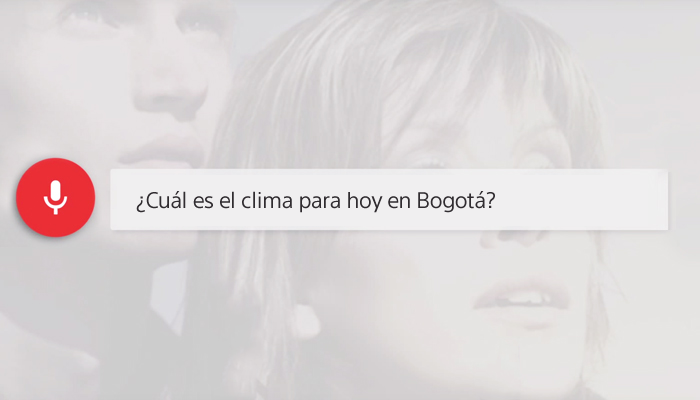
Configura unidades de medida, así cuando busques la temperatura en tu ciudad se muestre en Celsius
Toma tu control remoto configurado y frente al TV presiona el botón HOME.
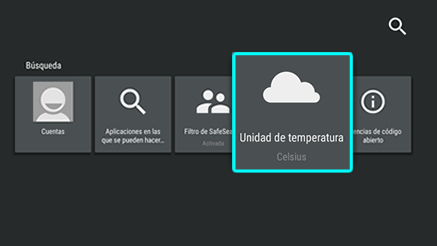
En la pantalla inicial de tu Android TV deslízate hacia abajo y selecciona la opción Búsqueda.
Dentro de Búsqueda selecciona la
opción Unidad de temperatura.
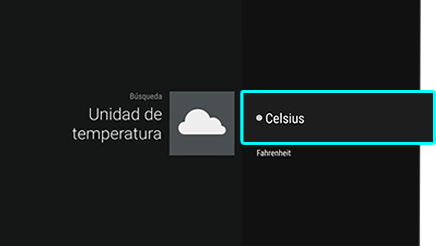
Selecciona Celsius y listo tus resultados
de clima aparecen en esa unidad.
Disfruta de las funciones de búsqueda por voz que tu Android TV tiene para ti.
Así mismo continuas actualizaciones estarán disponibles en cualquier dispositivo Android. Asegúrate de conectar tu Android TV a internet y acepta estas actualizaciones para poder disfrutar de las últimas mejoras.